Recepción Próximamente
Para cuando un cliente te pide un trabajo. La estamos preparando con los negocios de la beta; todavía no está disponible.
Así funcionan las dos tareas de la beta: Cobros, que sale de tu lista de facturas, y Presupuestos, que dictas. En las dos, Renvao propone, tú decides y lo envías tú.
Para los cobros, subes tu lista de facturas pendientes, en Excel o CSV. Para un presupuesto, dictas el trabajo desde el móvil, o lo escribes a mano.
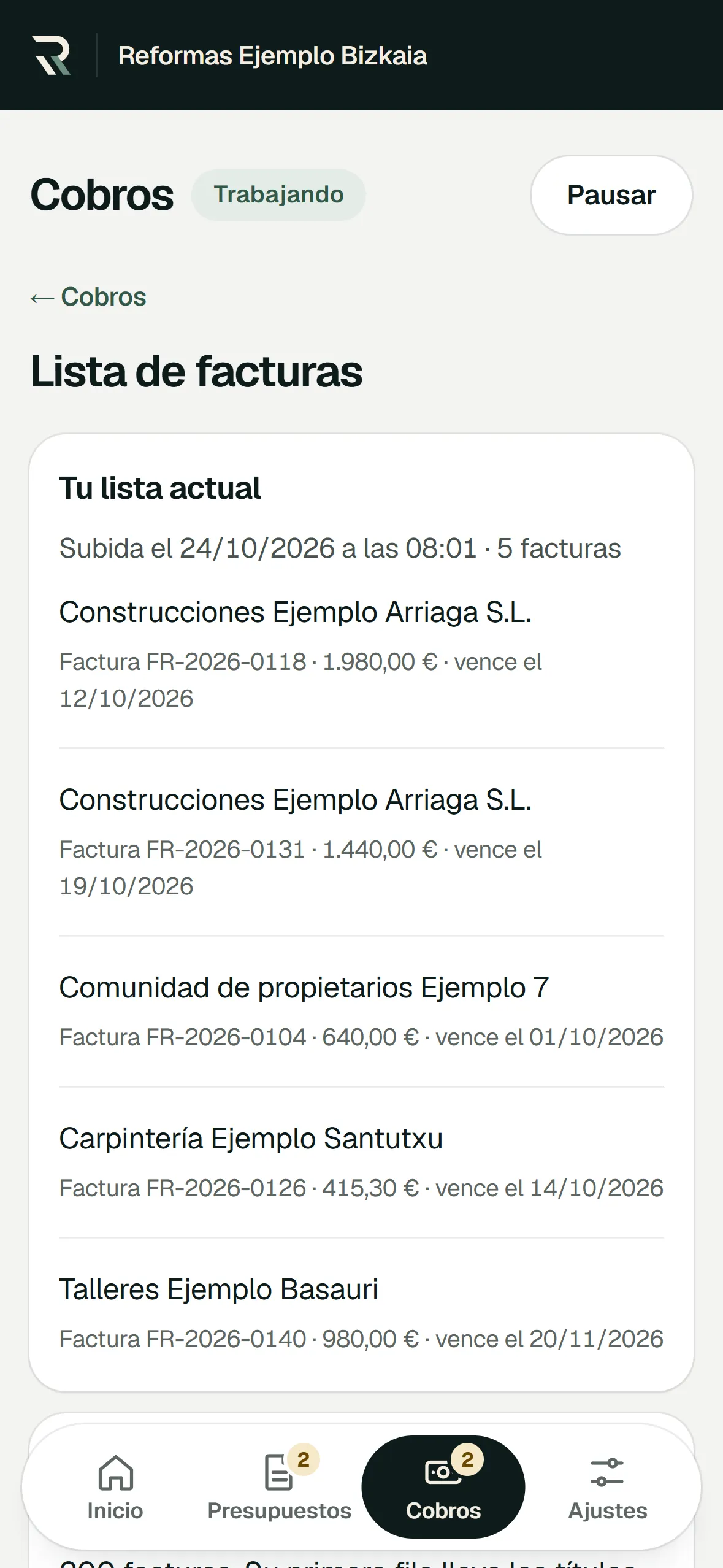
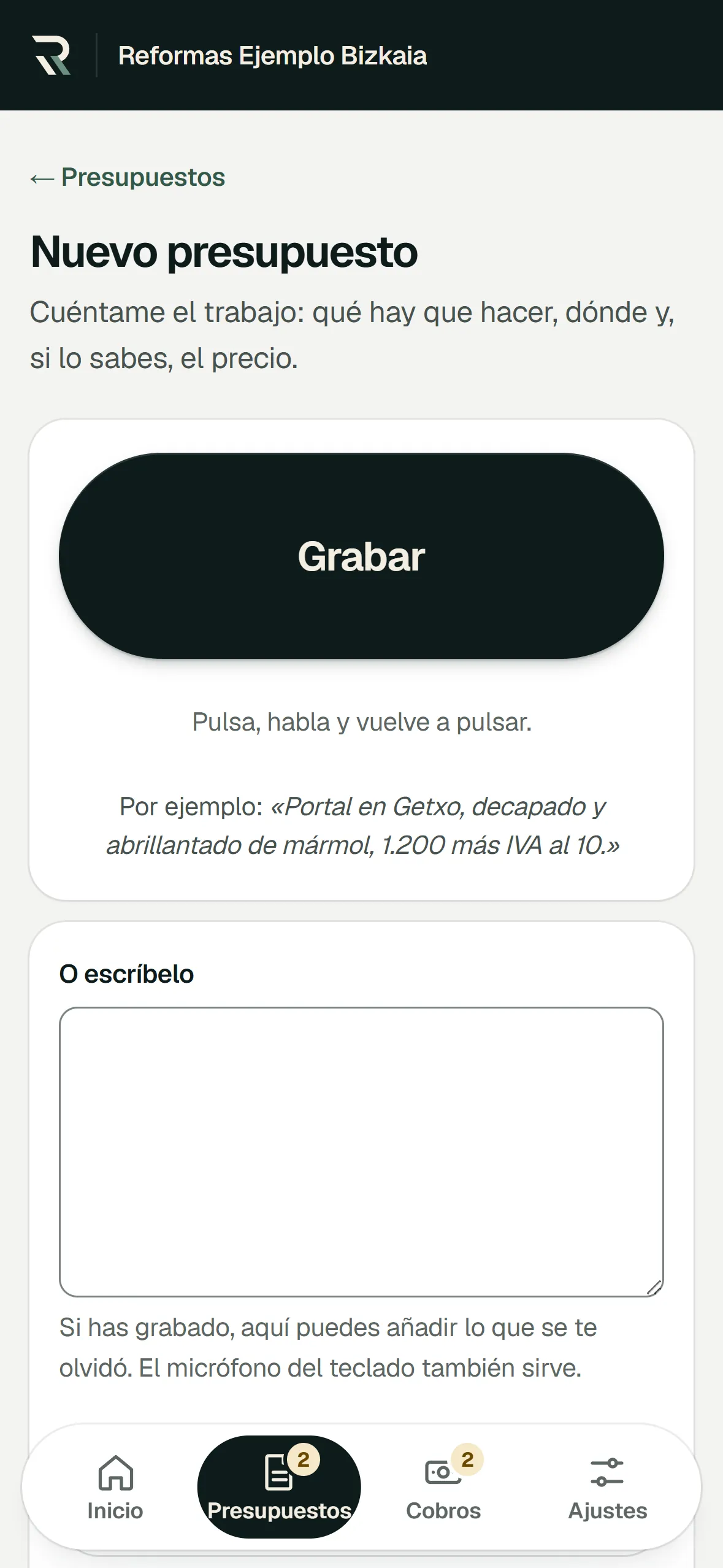
El recordatorio, con las facturas de cada cliente, el total y el tono que pide el retraso. El presupuesto, con tus precios y con lo que conviene revisar antes de aprobar.
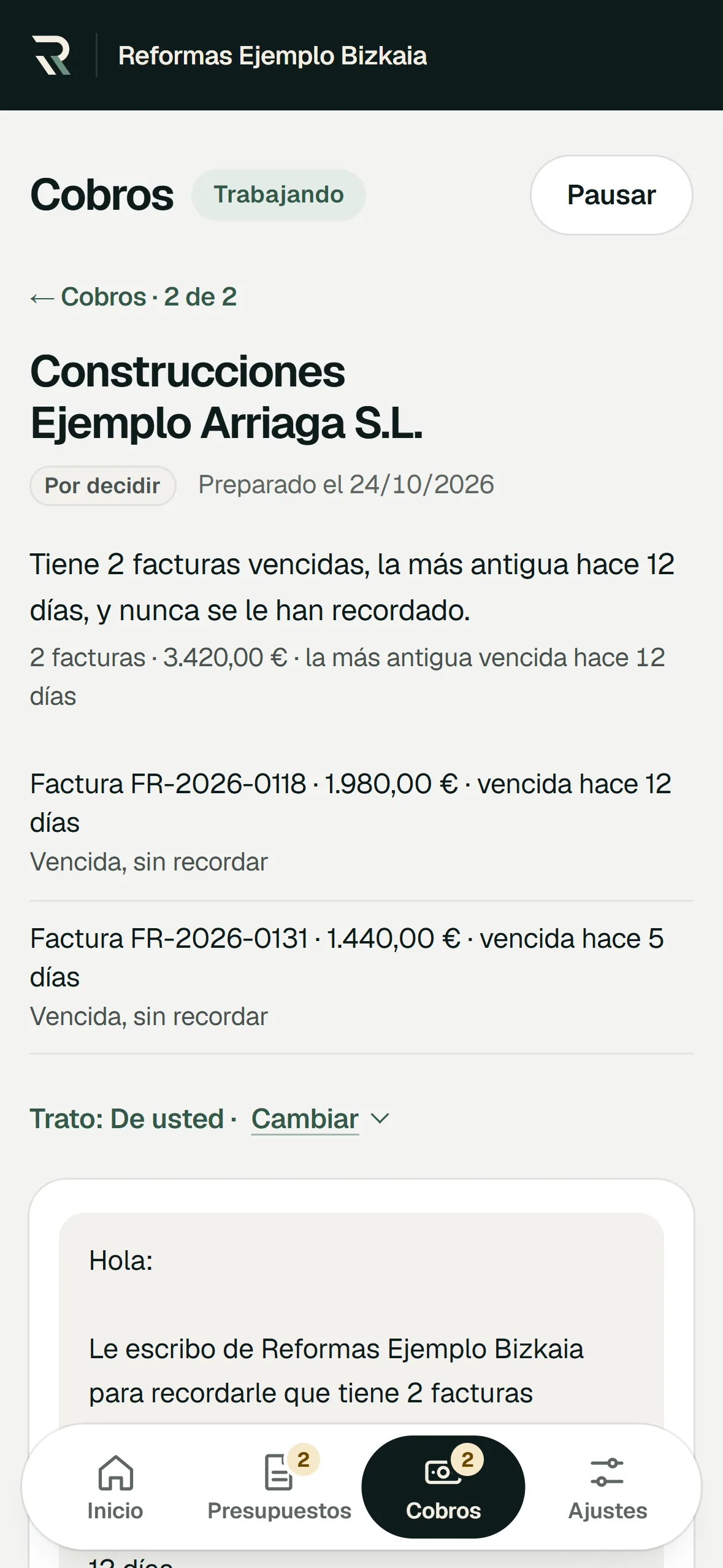
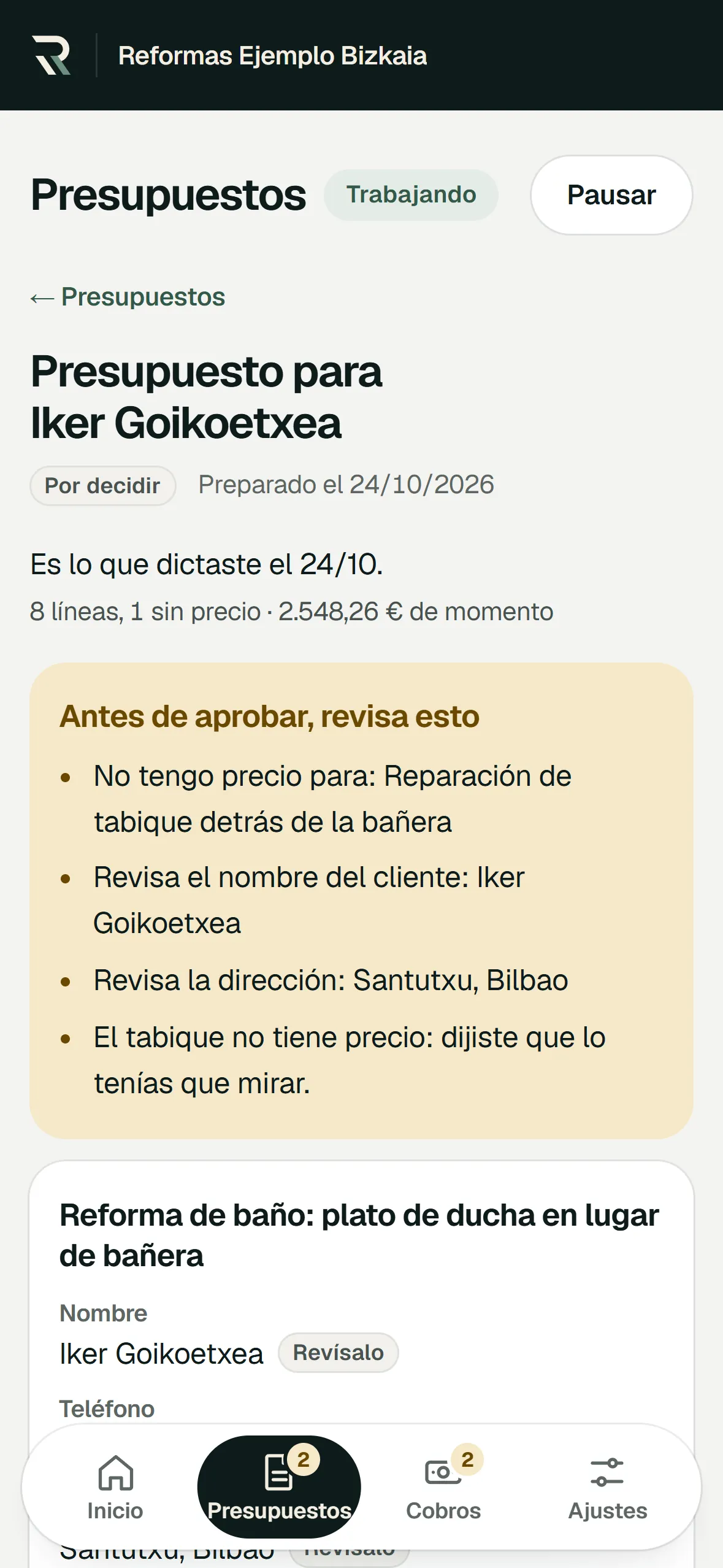
Lo apruebas, lo editas o decides no enviarlo. Lo que apruebas lo envías tú, por WhatsApp o por correo. Renvao no escribe a tus clientes.
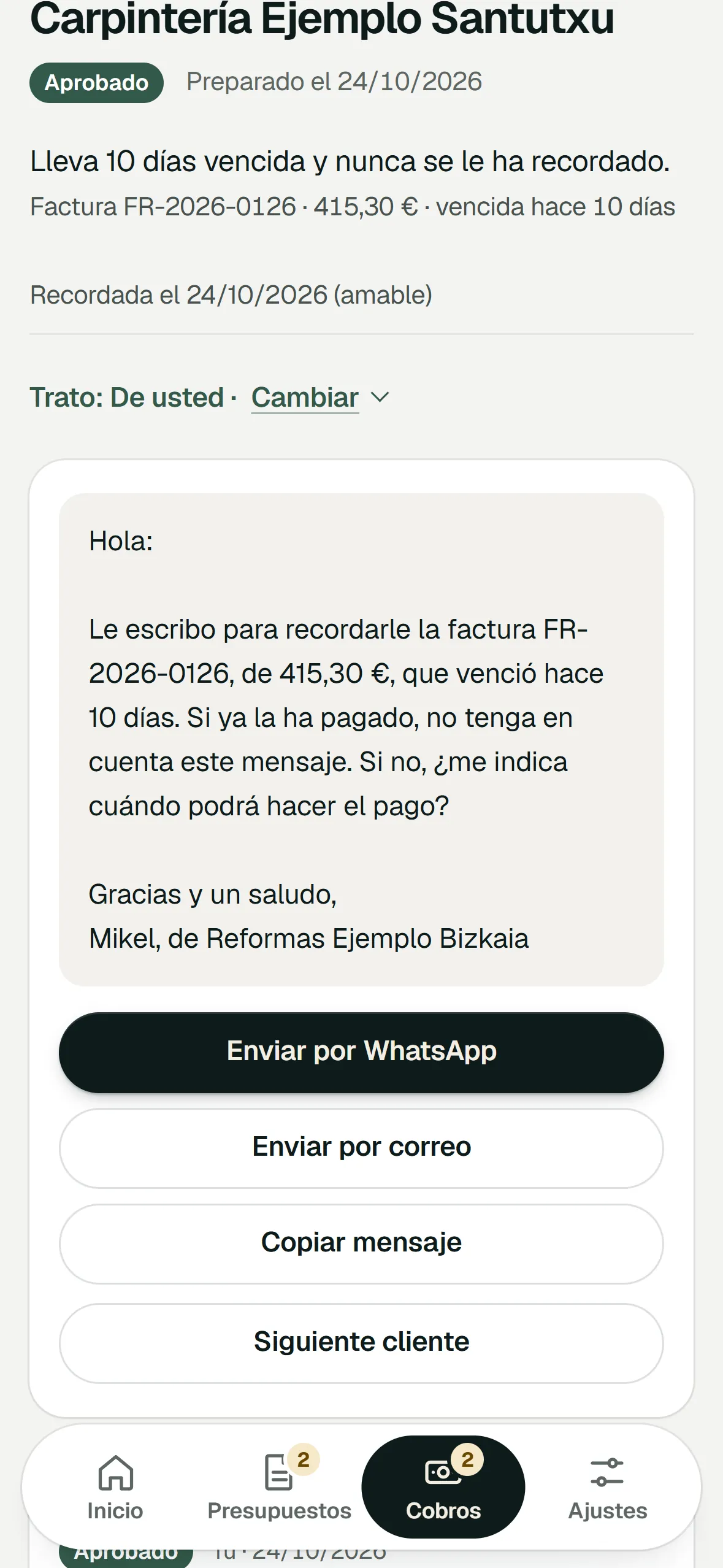
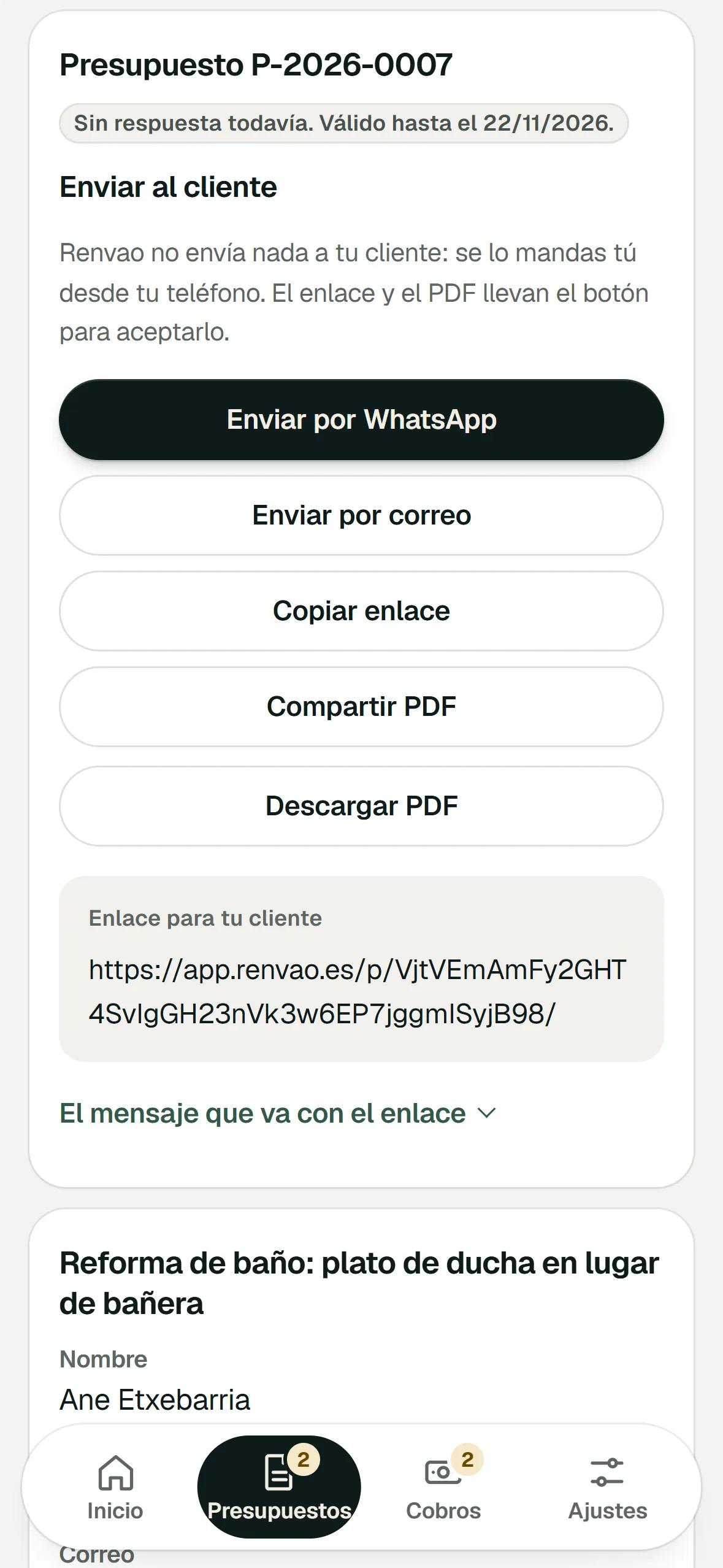
En cada paso, a la izquierda Cobros y a la derecha Presupuestos.
EjemploCuenta de demostración. Datos ficticios.
Cada paso deja su línea en tu historial, así que siempre puedes ver qué pasó, quién lo hizo y cuándo. Ver Cobros
La exportas de tu programa de facturación a Excel o CSV y la subes al panel. Renvao se queda con cuatro columnas: cliente, número de factura, importe y fecha de vencimiento. El resto lo ignora y no lo guarda.
La lista nueva sustituye a la anterior, y una lista de más de ocho días no se usa: así nunca se reclama con datos viejos.
En tu historialSubiste facturas-octubre.csv.
Un sistema de inteligencia artificial junta las facturas vencidas de cada cliente y escribe un recordatorio con el tono que pide el retraso: amable hasta 15 días, firme hasta 30 y último aviso a partir de ahí.
Los importes, los días y los totales que ves en el panel los calcula el propio sistema a partir de tu lista. Si el mensaje dice otra cosa, el panel te avisa.
En tu historialRenvao preparó 2 recordatorios con tu lista.
Cada recordatorio lo apruebas tal cual, lo editas antes de aprobarlo o decides no enviarlo. Hasta que decides, no pasa nada.
Puedes aprobar de uno en uno o varios a la vez: los amables y los firmes, después de ver la lista de clientes. Los últimos avisos se aprueban de uno en uno.
Lo aprobado lo tienes listo en la app y te llega una copia a tu correo. Lo envías tú, por WhatsApp o por correo.
En tu historialAprobaste el recordatorio para Construcciones Arriaga S.L.
Lo dictas, lo revisas y lo envías tú. Renvao no escribe a tu cliente. Ver Presupuestos
Pulsas un botón y lo cuentas como se lo contarías a alguien de tu equipo: qué hay que hacer, cuánto y dónde. Si lo prefieres, lo escribes. También puedes añadir fotos.
Si un precio no está en tus precios, lo dices.
Normalmente en menos de un minuto. Cada importe sale de tus precios o de lo que tú dijiste, y lo que no tiene precio queda marcado «sin precio». Renvao no se inventa ninguno.
Antes de aprobar, te dice qué conviene revisar: un nombre que no entendió bien, una dirección por revisar, una línea sin precio. Cualquier número se cambia desde el móvil.
Al aprobarlo, el presupuesto queda numerado y con su PDF. Lo mandas tú, por WhatsApp, por correo, con el enlace o en PDF. Renvao no envía nada a tu cliente.
Ve una página con el presupuesto completo, a nombre de tu empresa. Para aceptarlo, escribe su nombre y pulsa «Aceptar presupuesto»; en ese momento te llega un correo. Si no le interesa, pulsa «No me interesa».
A los 3 y a los 7 días, Renvao prepara un mensaje para tu cliente con el enlace al presupuesto y lo deja en tu bandeja.
Lo apruebas, lo editas o decides no enviarlo. Lo que apruebas lo envías tú.
Para cuando un cliente te pide un trabajo. La estamos preparando con los negocios de la beta; todavía no está disponible.
Cada propuesta y cada decisión quedan escritas con su fecha y su hora. Lo consultas en tu panel cuando quieras, y al terminar la beta te damos una copia.
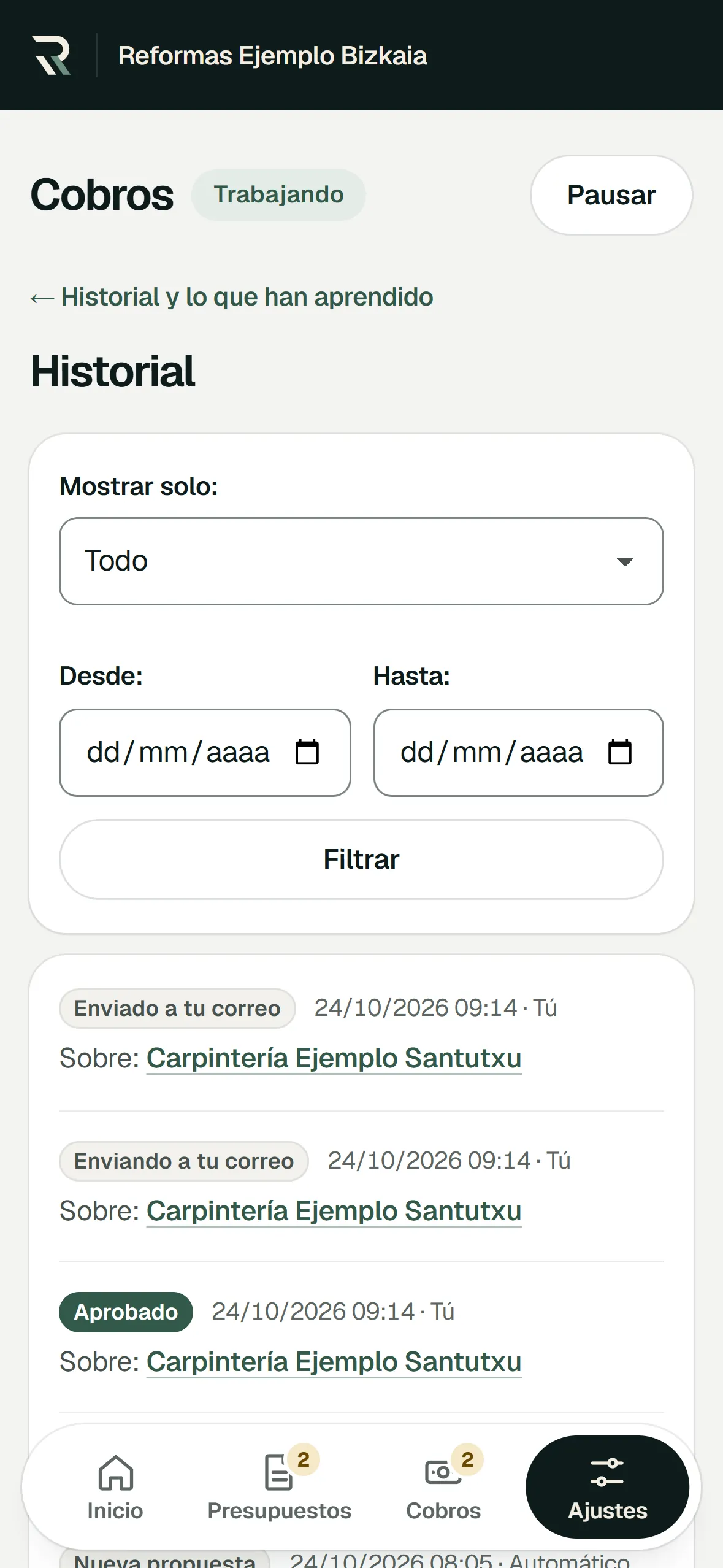
El panel se abre en el navegador del móvil, sin instalar nada. Cada propuesta cabe en una pantalla y cada botón se pulsa bien con el pulgar.
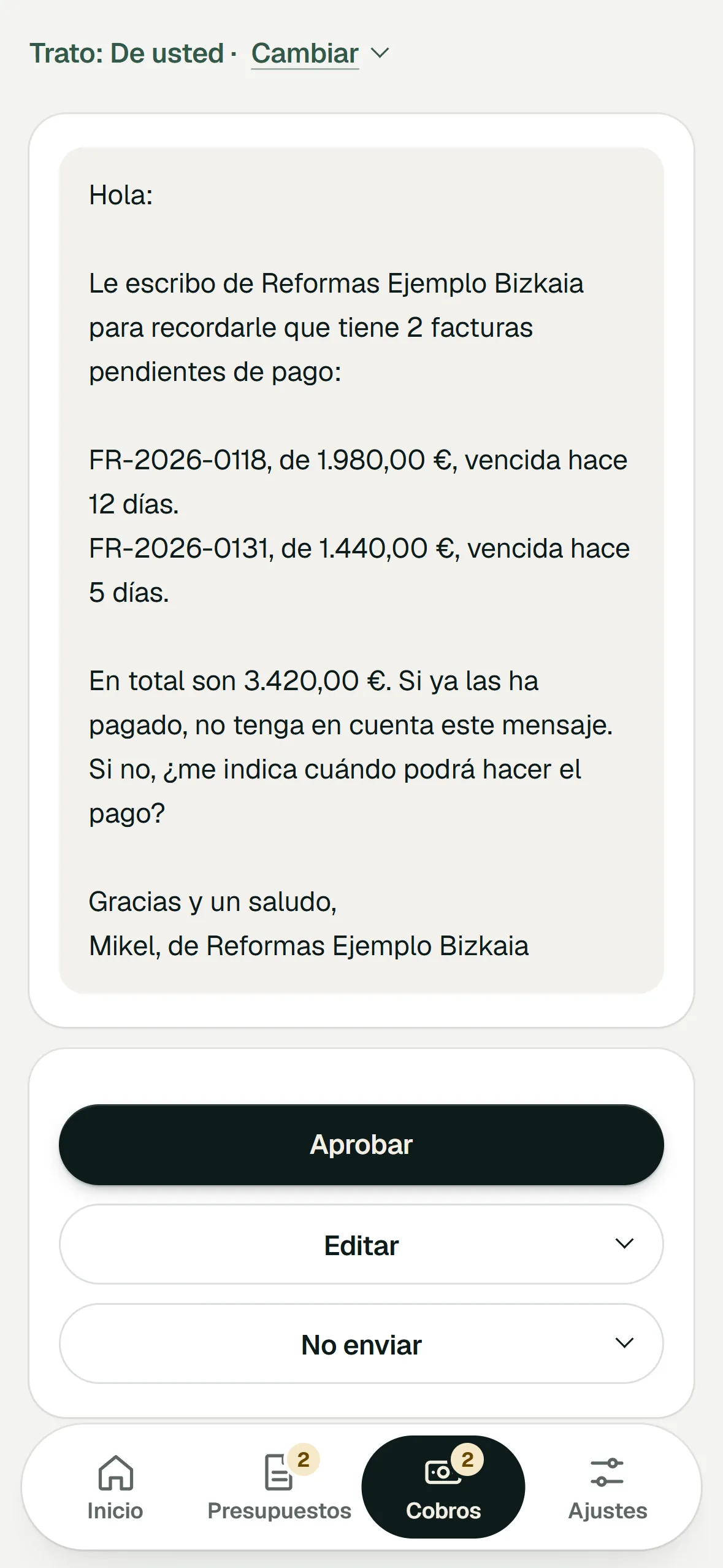
En Cobros, el motivo se guarda en la memoria de tu tarea y Renvao lo tiene en cuenta en las propuestas siguientes. Lo que le has enseñado lo ves entero en tu panel, en «Memoria».
Comunidad de propietarios Ejemplo 7
Amable¿Quieres decir por qué?
Pagan siempre a final de mes. No les reclames hasta que pase el día 5.
No enviarMemoria
En Cobros llega un correo por mensaje aprobado, con el cliente en el asunto. Dentro, el resumen de sus facturas y el mensaje listo para reenviar o copiar.
Hoy Renvao no envía nada a tus clientes: el último paso, enviarlo, es tuyo.
Cada correo lleva una marca técnica, invisible al leerlo, que indica que el texto lo ha preparado un sistema de inteligencia artificial.
Ver el correo entero en CobrosGratis durante la beta, y lo dejas cuando quieras.